Ce module permet de simuler et d’historiser
les coupures d’eau réalisées pour intervenir sur le réseau. Chaque coupure
permet d’identifier les éléments à isoler (conduites), les éléments coupants
(vannes) et les impacts (abonnés et équipements incendie).
!
Pour la version courante, une connexion Wi-Fi ou 4G
est nécessaire au démarrage de l’application afin d’initialiser le module, et
également lors de chaque calcul de coupure (création ou modification d’une
coupure).
Le module
coupure s’active avec le bouton  présent dans la barre d’outils principale.
Lorsque le module est activé, le bouton est mis en évidence
présent dans la barre d’outils principale.
Lorsque le module est activé, le bouton est mis en évidence  et la barre d’outils du module est affichée en
haut à gauche de la carte.
et la barre d’outils du module est affichée en
haut à gauche de la carte.
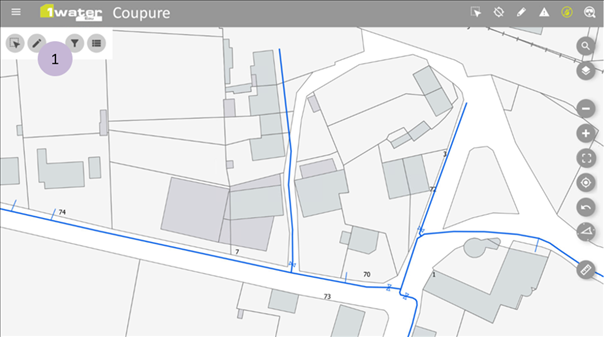
Figure 36 :
Coupure d'eau
Lors de l’activation du module
« Coupure », une barre de boutons spécifique  s’affiche :
|
|
Active le mode sélection d’ouvrages dans la carte pour calculer une simulation de coupure. Lorsque la fonctionnalité est activée, le bouton est mis en évidence. |
|
|
Active le mode édition d’une coupure
pour modifier ses informations ou redéfinir l’étendue du réseau affecté. La coupure à modifier est indiquée par une sélection dans la carte. Lorsque
la fonctionnalité est activée, le bouton est mis en évidence. |
|
|
Filtre la liste et la mise en évidence dans la carte des coupures. |
|
|
Afficher ou masque la liste des coupures. Lorsque la liste est affichée, le bouton est mis en évidence. |


Lors de
l’activation de l’affichage de la liste des coupures, le bouton change de
couleur.
Pendant la
recherche des coupures présentes dans l’étendue de la carte pour remplir la
liste, un message est affiché.
Figure 37 :
Recherche des coupures
Si aucune coupure
n’est présente dans l’étendue de la carte, un message temporaire
l’indique :

Figure 38 : Aucune
coupure visible
Si des
coupures ont été trouvées, elles sont affichées dans la liste sous la barre
d’outils avec les informations suivantes :
► Identifiant ;
► Date de début de réalisation ;
► Date de fin de réalisation ;
► Commentaire.
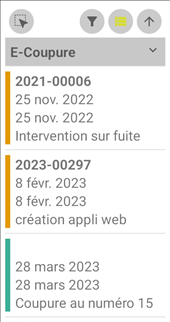
Figure 39 : Liste
des coupures
Par défaut,
seules les coupures planifiées ou en cours sont affichées dans la liste. Elles
sont triées par date de début de réalisation de la plus ancienne à la plus
récente.
Tant que la
liste est affichée, chaque déplacement dans la carte l’actualise
automatiquement.
Bouton d’action au niveau de la liste :
|
|
Trie la liste des coupures. |

L’utilisateur peut trier la liste des coupures par date de début de réalisation, croissante ou décroissante, de la façon suivante :
|
Action |
Résultat |
|
|
La liste est triée de la date de début de
réalisation de la plus récente à la plus ancienne ( Le bouton d’action de la
liste est modifié en fonction du sens. |


L’utilisateur peut filtrer la liste des coupures et la mise en évidence dans la carte de la façon suivante :
|
Action |
Résultat |
|
|
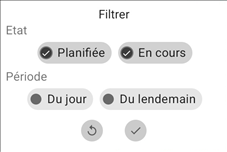
Affiche les options de filtre :
|
|
Définit les critères de filtre en exploitant les boutons, listes de
valeurs, plages de date, pour afficher : ► L’état ; ► La période. |
!
La période « Du jour » permet de
filtrer les coupures dont l’intervalle entre la date de début de réalisation
et la date de fin de réalisation concerne la date du jour. ! La période « Du lendemain » permet de filtrer les coupures dont l’intervalle entre la date de début de réalisation et la date de fin de réalisation concerne la date du lendemain. |
|
|
La liste des coupures se met à jour en
fonction des critères de filtre choisis. L’affichage des coupures dans la carte
se met à jour en fonction des critères de filtre choisis. Le panneau de filtre se ferme. |
|
|
Les critères de tri sont remis à la
valeur par défaut, il faut ensuite les appliquer. |
|
Appuie dans une zone de l’écran en
dehors du panneau. |
Le panneau de filtre se ferme sans
modification. |



L’utilisateur consulte une
coupure en appuyant une fois sur la coupure dans la liste.
La fiche d’information de la
coupure est affichée dans le panneau gauche à la place de la liste :
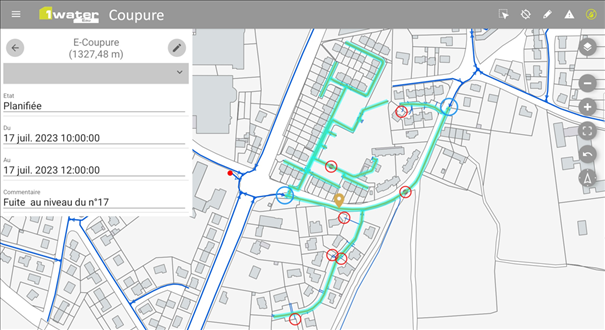
Figure 40 :
Détail d’une coupure
La carte se
centre automatiquement sur la coupure en cours de consultation.
Les
informations de la coupure sont affichées dans le formulaire. Le(s) point(s) de
départ de la coupure, les éléments coupants et le linéaire impacté sont
indiqués dans la carte.
L’utilisateur :
|
Action |
Résultat |
|
|
Retour à la liste des coupures. ! La carte retrouve le même cadrage que celui de l’affichage de la liste précédente. |
|
|
L’étendue de la coupure est recalculée en tenant compte du réseau affecté par la coupure et le formulaire passe en mode modification des informations. |
|
Cette fonctionnalité est dépendante de certaines conditions. Voir la
partie sur la suppression d’une coupure. |
Confirmer avec « OUI » la suppression de la coupure et revenir
à la liste. Un message de quelques secondes s’affiche en bas de l’écran.
Conserver la coupure avec « NON » et rester sur le
formulaire. |




La déclaration d’une coupure d’eau peut se
faire en pointant un ouvrage ou en encerclant une zone dans la carte. Dans le
cadre d’un coupure par zone, toutes les conduites strictement incluses sont à
isoler.
Boutons d’action :
|
|
Bouton présent au niveau de la page de déclaration d’une coupure. Permet de cadrer sur l’ensemble de la coupure. |
|
|
Bouton présent en haut de chaque page. Permet de revenir à l’étape précédente. |
|
|
Bouton présent au niveau de la page d’information d’un élément de la coupure. Permet de cadrer sur l’élément : ► pour un élément ponctuel a une échelle fixe ; ► pour un élément linéaire afin que l’enveloppe de cet élément soit entièrement dans la zone visible. |


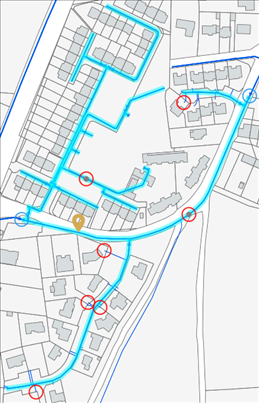
Les éléments concernés par la coupure courante sont mis en évidence de la manière suivante :
|
|
Élément(s) à couper pour une coupure sur du linéaire. Cela correspond : ► Au point cliqué sur la conduite pour une coupure par sélection ; ► Au barycentre de chaque conduite concernée par une coupure par zone. |
|
|
Élément à couper pour une coupure à partir d’un élément ponctuel (jonction ou appareil). |
|
|
Élément(s) coupant(s) pour isoler la partie de réseau concernée. |
|
|
Élément(s) coupé(s) par la coupure. Cela concerne les équipements incendie et les abonnés sensibles principalement. |
|
|
Linéaire impacté par la coupure. Utilise la couleur de mise en évidence. |


L’utilisateur déclare une coupure de la façon suivante :
|
Action |
Résultat |
|
|
Le bouton est activé La fonctionnalité attend la sélection d’un ou de plusieurs ouvrages
dans la carte. |
|
Pointe un ouvrage dans la carte. |
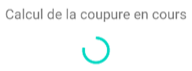
Un message indique que le calcul est en cours :
Si aucun objet n’a été trouvé, un message s’affiche quelques secondes
en bas de l’écran :
Le résultat du calcul s’affiche dans le panneau de gauche (voir ci-dessous). Le cadrage est
modifié pour que la totalité des ouvrages concernés par la coupure soient
visibles dans la carte. |
|
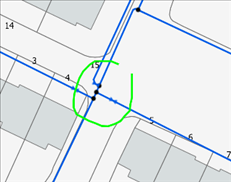
Dessine avec le doigt une forme dans la carte.
|
Un message indique que le calcul est en cours :
Si aucun objet n’a été trouvé, un message s’affiche quelques secondes
en bas de l’écran :
Le résultat du calcul s’affiche dans le panneau de gauche (voir
ci-dessous). Le cadrage est
modifié pour que la totalité des ouvrages concernés par la coupure soient
visibles dans la carte. |
|
Consulte le résultat de la simulation de coupure |
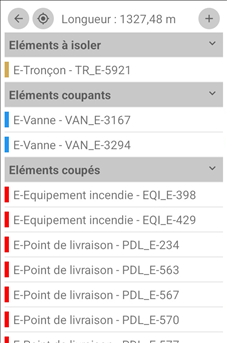
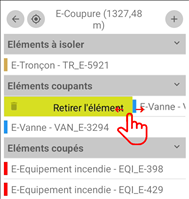
Le groupe « Éléments à isoler » contient la liste des éléments sélectionnés par l’utilisateur pour lancer le calcul. Le groupe « Éléments coupants » contient la liste des vannes à manœuvrer pour isoler les éléments. Le groupe « Éléments coupés » contient les éléments particuliers du réseau qui ne seront plus alimentés à la suite de la coupure : ► Poteaux d’incendies ; ► Bouches (de lavage, à clé,
…) ; ► Points de livraison des abonnés
« sensibles ». Les éléments sont également mis en évidence dans la carte par un
cercle de couleur, ou pour les tronçons à isoler par une punaise. Les tronçons impactés sont affichés en utilisant la mise en
évidence de la sélection.
|
|
Sélectionne un élément dans la liste |
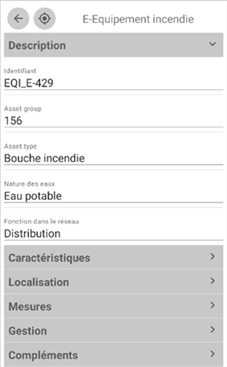
Les informations détaillées de l’élément sont affichées dans le panneau de gauche.
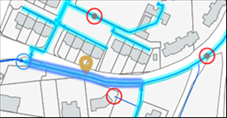
L’élément est mis en évidence dans la carte par ou double cercle de couleur si c’est un élément ponctuel.
L’élément est mis en évidence dans la carte avec une couleur spécifique si c’est un élément linéaire.
|
|
Effectue une extension en balayant une vanne hors de la liste
! Seul un élément du groupe « Éléments coupants » peut être retiré à chaque fois. |
Un nouveau calcul de coupure démarre.
! Une extension ne peut pas être annulée. En cas d’erreur, il est nécessaire de refaire une nouvelle déclaration de coupure. |
|
|
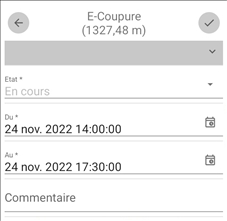
Le formulaire pour enregistrer une coupure s’affiche.
|
|
Remplit les
champs du formulaire et valider la déclaration de coupure |
La coupure est créée. |
|
|
Retour à la page précédente. |







Cette fonctionnalité est accessible au
niveau du formulaire d’une coupure sélectionnée dans la liste des coupures ou à
partir de la sélection dans la carte.
!
Il est nécessaire d’avoir le droit d’édition pour
éditer des coupures.
Après avoir sélectionné une coupure dans
liste, le formulaire de la coupure s’affiche :
|
Figure 41 : Coupure supprimable |
Figure 42 : Coupure non supprimable |
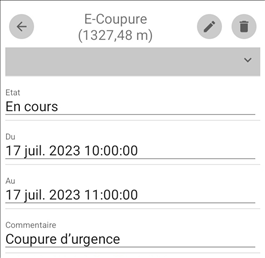
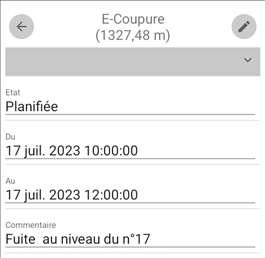
L’utilisateur :
|
Action |
Résultat |
|
|
Un message s’affiche pendant
quelques secondes pour indiquer que le calcul de la coupure est en
cours :
Lorsque le calcul est terminé, le cadrage est modifié pour que l’emprise totale de la coupure soit visible dans la carte. Les éléments sont mis en évidence
dans la carte par un cercle de couleur et pour le(s) tronçon(s) à isoler par
une punaise. Les tronçons impactés sont
affichés en utilisant la mise en évidence de la sélection.
Le formulaire pour modifier les informations de la coupure s’affiche.
|
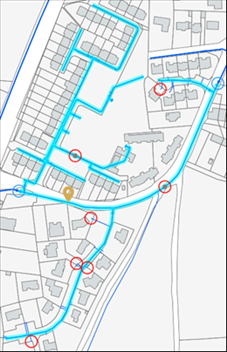
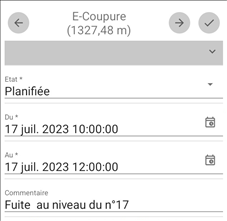
A partir de la barre de bouton spécifique  , l’utilisateur :
|
Action |
Résultat |
|
|
Le mode sélection dans la carte
est activé. |
|
Sélectionne une coupure dans la
carte. |
Un message s’affiche pendant quelques
secondes pour indiquer que le calcul de la coupure est en cours :
Lorsque le calcul est terminé, le cadrage est modifié pour que l’emprise totale de la coupure soit visible dans la carte. Les éléments sont mis en évidence
dans la carte par un cercle de couleur et pour le(s) tronçon(s) à isoler par
une punaise. Les tronçons impactés sont
affichés en utilisant la mise en évidence de la sélection.
Le formulaire pour modifier les informations de la coupure s’affiche.
Si lors de l’appui dans la carte,
aucune coupure n’est détectée, le message suivant s’affiche.
|
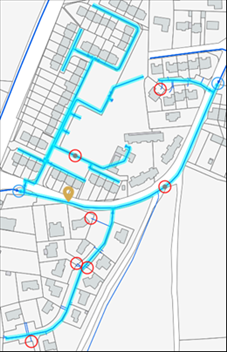
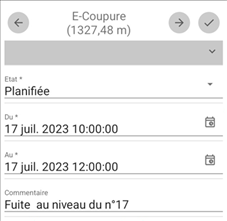

La
sélection de la coupure peut désigner un emplacement où plusieurs coupures sont
proches de la zone indiquée. Dans ce cas, l’utilisateur doit préciser la
coupure à éditer :
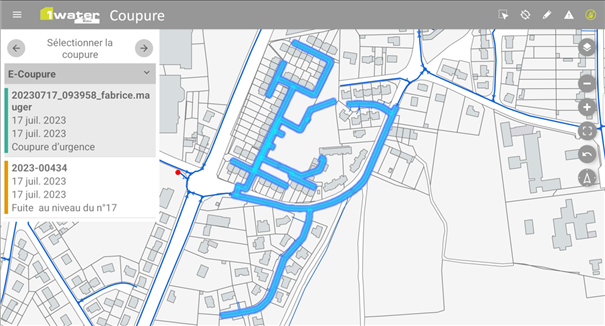
Figure 43 :
Sélectionner la coupure à éditer
Les
coupures détectées sont mises en évidence dans la carte. La première coupure de
la liste est sélectionnée par défaut et est mise en surbrillance dans la carte.
L’utilisateur choisit dans la liste la coupure qu’il souhaite modifier et
appuie sur le bouton  pour passer à l’étape suivante.
|
Action |
Résultat |
|
|
Un message s’affiche pendant quelques secondes pour indiquer que le
calcul de la coupure est en cours :
Lorsque le calcul est terminé, le cadrage est modifié pour que l’emprise totale de la coupure soit visible dans la carte. Les éléments sont mis en évidence dans la carte par un cercle de
couleur et pour le(s) tronçon(s) à isoler par une punaise. Les tronçons impactés sont affichés en utilisant la mise en évidence
de la sélection.
Le formulaire pour modifier les informations de la coupure s’affiche.
|

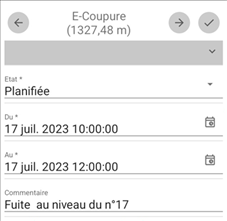
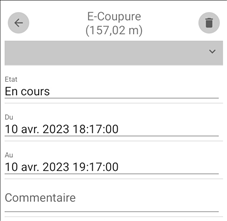
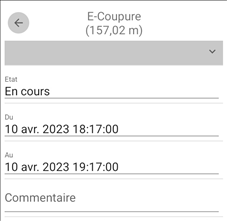
Une fois en mode édition d’une coupure, le formulaire pour modifier les informations s’affiche :
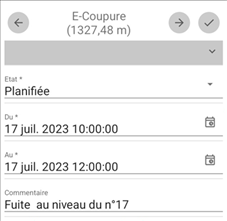
Figure 44 : Formulaire de coupure
L’utilisateur :
|
Action |
Résultat |
|
|
Retour à la liste des coupures ou à la sélection d’une coupure dans la carte. !
Si l’utilisateur venait de la liste des coupures,
la carte retrouve le cadrage présent au moment de l’affichage de la liste
précédente. Si une modification sans enregistrement a été effectuée sur la coupure, un message de confirmation d’abandon des modifications est affiché.
Si les modifications sont abandonnées, la coupure n’est pas modifiée et l’application retourne à la liste des coupures ou la sélection d’une coupure dans la carte. Dans le cas contraire, le formulaire pour modifier les attributs reste affiché. |
|
|
Affiche les éléments de coupure qui résultent du calcul. |
|
|
Les informations et la géométrie de la coupure sont mises à jour. |

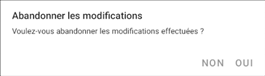


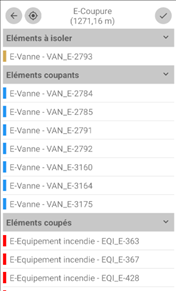
Figure 45 :
Éléments associés à une coupure
Le groupe « Éléments à isoler » contient la liste du ou des éléments de départ pour lancer le calcul.
Le groupe « Eléments coupants » contient la liste des éléments à manœuvrer pour isoler le(s) élément(s) de départ.
Le groupe « Eléments coupés » contient les éléments particuliers ou sensibles du réseau qui seront impactés par la coupure :
► Équipements pour la défense incendie ;
► Points de livraison des abonnés
« sensibles ».
Les
éléments associés à une coupure sont mis en évidence dans la carte par une
symbologie spécifique.
A partir de l’affichage des éléments associés à une coupure, l’utilisateur :
|
Action |
Résultat |
|
|
Le formulaire pour modifier les attributs de la coupure s’affiche.
|
|
|
Le cadrage est modifié pour que l’emprise totale de la coupure soit visible dans la carte. |
|
|
Les informations et la géométrie de la coupure sont mises à jour. |
|
Sélectionne un élément dans la liste. |
Les informations détaillées de l’élément sont affichées dans le panneau de gauche.
L’élément est mis en évidence dans la carte avec un double cercle de couleur si c’est un élément ponctuel.
L’élément est mis en évidence dans la carte avec une couleur spécifique si c’est un élément linéaire.
|
|
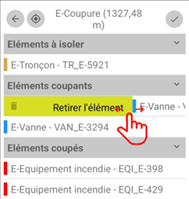
Effectue une extension en balayant un élément coupant hors de la liste
! Seul un élément du groupe « Éléments coupants » peut être retiré. |
La coupure est recalculée.
! Une extension ne peut pas être annulée. En cas d’erreur, il est nécessaire d’annuler les modifications et de recommencer l’édition < de la coupure. |

La désactivation du module « Coupure » ou la sortie de l’application, pendant l’édition d’une coupure modifiée, déclenche l’affichage du message de confirmation suivant :
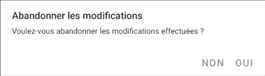
Figure 46 : Confirmation d'abandon des modifications d'une coupure
La confirmation (« Oui ») entraine la perte des modifications effectuées sur la coupure.
Dans le cas contraire (« Non »), l’utilisateur reste en modification sur la coupure courante.
!
Par défaut, seules les coupures à l’état
« Planifiée » et « En cours » sont visibles et
sélectionnables. Lorsqu’une coupure est passée à l’état « Clôturée »,
et que la modification est enregistrée, elle n’est plus accessible en
modification.
Cette fonctionnalité est accessible au niveau du formulaire d’une coupure uniquement à partir d’une sélection dans la liste.
!
Il est nécessaire d’avoir le droit d’édition pour
supprimer des coupures.
!
Seules les coupures créées par l’utilisateur
courant le jour même et n’ayant pas été synchronisées vers le serveur peuvent
être supprimées. Si ces conditions ne sont pas respectées, le bouton de
suppression n’est pas affiché.
|
Figure 47 :
Suppression d’une |
Figure 48 :
Suppression d’une |
L’utilisateur demande la suppression d’une coupure :
|
Action |
Résultat |
|
|
Confirmer avec « OUI » la suppression de la coupure. Un message de quelques secondes s’affiche en bas de l’écran.
Retourner à la sélection d’une coupure dans la carte ou à la liste si
plusieurs coupures avaient été sélectionnées. Conserver la coupure avec « NON » et rester sur le
formulaire. |